Садржај
ИКТ.1. Увод у рад са програмима за табеларна израчунавања
ИКТ.2. Аутоматска рекалкулација
ИКТ.3. Рад са групама ћелија и и уређивање табеле
ИКТ.4. Разне врсте података у табели
ИКТ.5. Проценти, штампање и генерисање ПДФ документа
ИКТ.6. Визуелизација података
ИКТ.7. Сортирање, филтрирање и фреквенцијска анализа
ИКТ.8. Рад са дељеним табелама
Дигитална писменост (ДП)
ДП.1. Заштита личних података. Права детета у дигиталном добу
ДП.2. Отворени подаци
ДП.3. Појам вештачке интелигенције
ДП.4. Садашњост и будућност вештачке интелигенције
Филтрирање података
Филтрирање података се састоји у томе да се размотре само неки подаци из табеле. Рецимо да нас занима колико укупно видеа су објавили канали чији ранг је А+ (не А-, А++ или А; само А+). Једна могућност је да сортирамо табелу по колони „GRADE“ па да нађемо сегмент табеле у коме се налазе вредност А+. Ово може бити озбиљан проблем ако је табела велика. Зато Ексел има могућност аутофилтер која аутоматски генерише захтеве за филтрирање.
Корак 1.
Селектуј само први ред табеле у коме се налазе имена колона:

и онда на командној траци „Data“ (1) и кликни на „Filter“ (2):
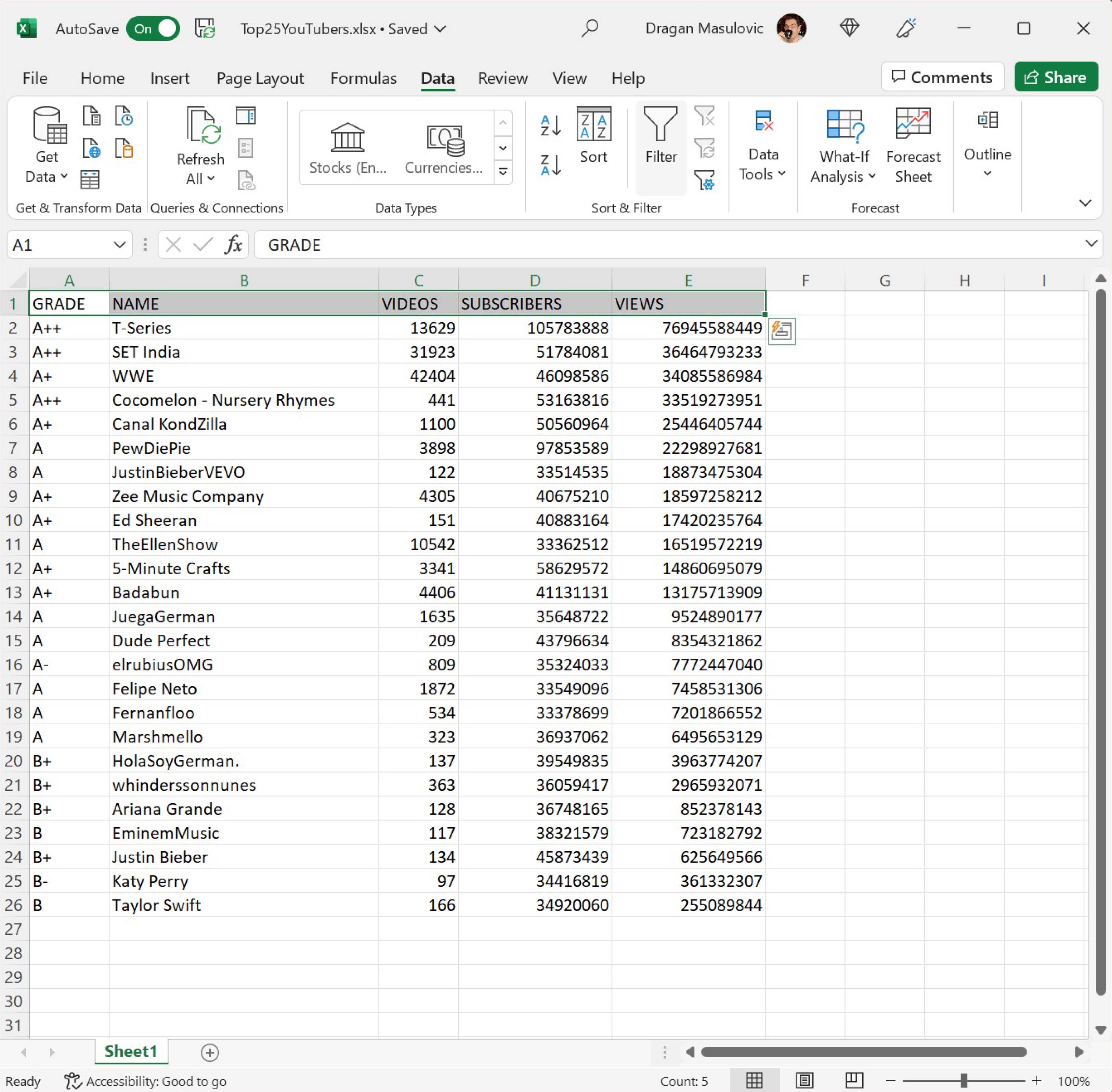
Поред имена сваке колоне се појавила стрелица. Те стрелице нам дају приступ критеријумима за филтрирање табеле.
Корак 2.
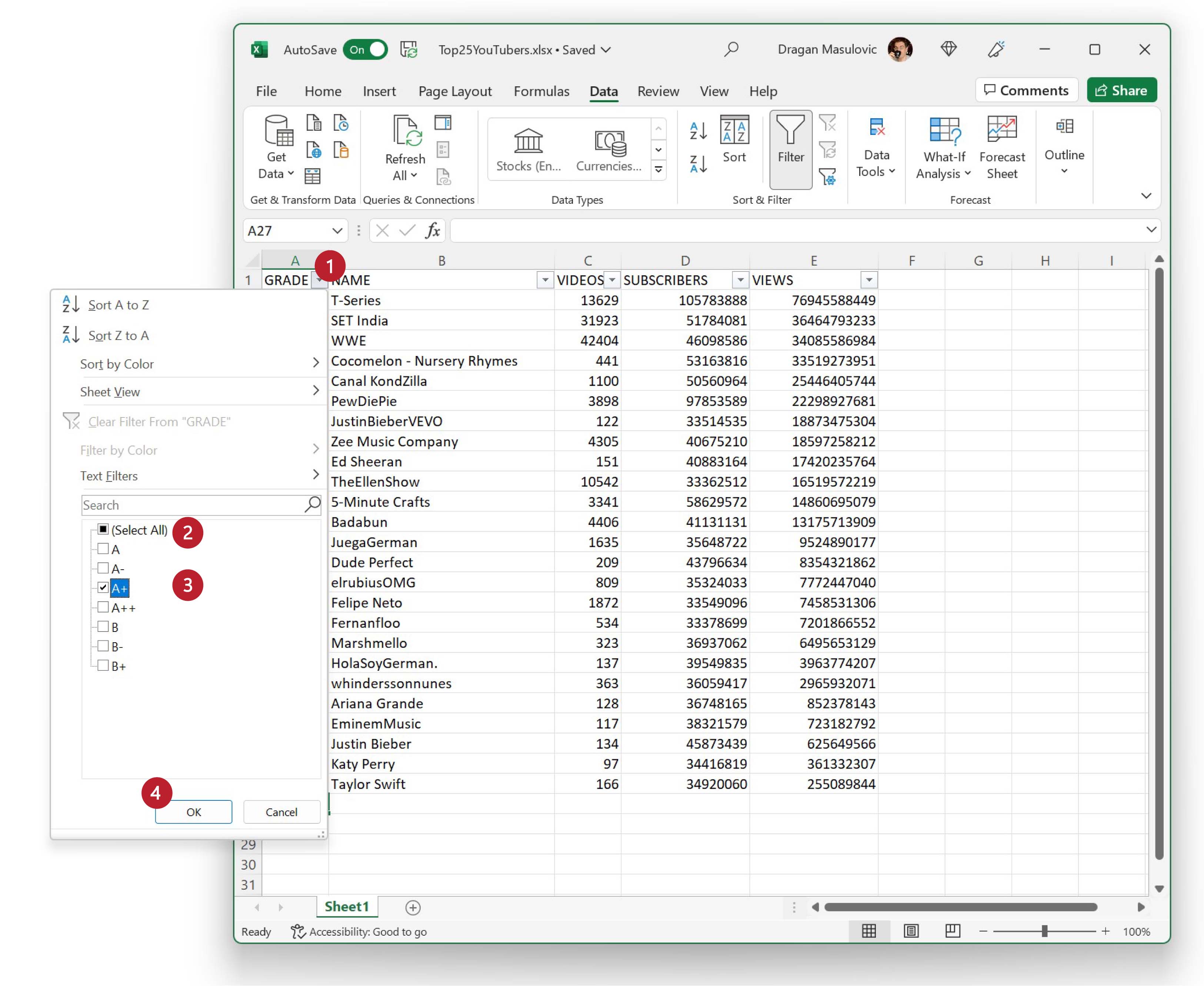
Кликни сада на стрелицу поред „GRADE“ (1). Појавиће се мени на коме можемо да бирамо групе података које желимо да видимо. „Откачићемо“ све „квачице“ тако што ћеш искључити квачицу поред „(Select all)“ (2), па одабери квачицу код „А+“ (3) и потом кликни на OK (4):
Тако смо „профилтрирали“ табелу и приказали само оне редове који у колони „GRADE“ садрже вредност А+:
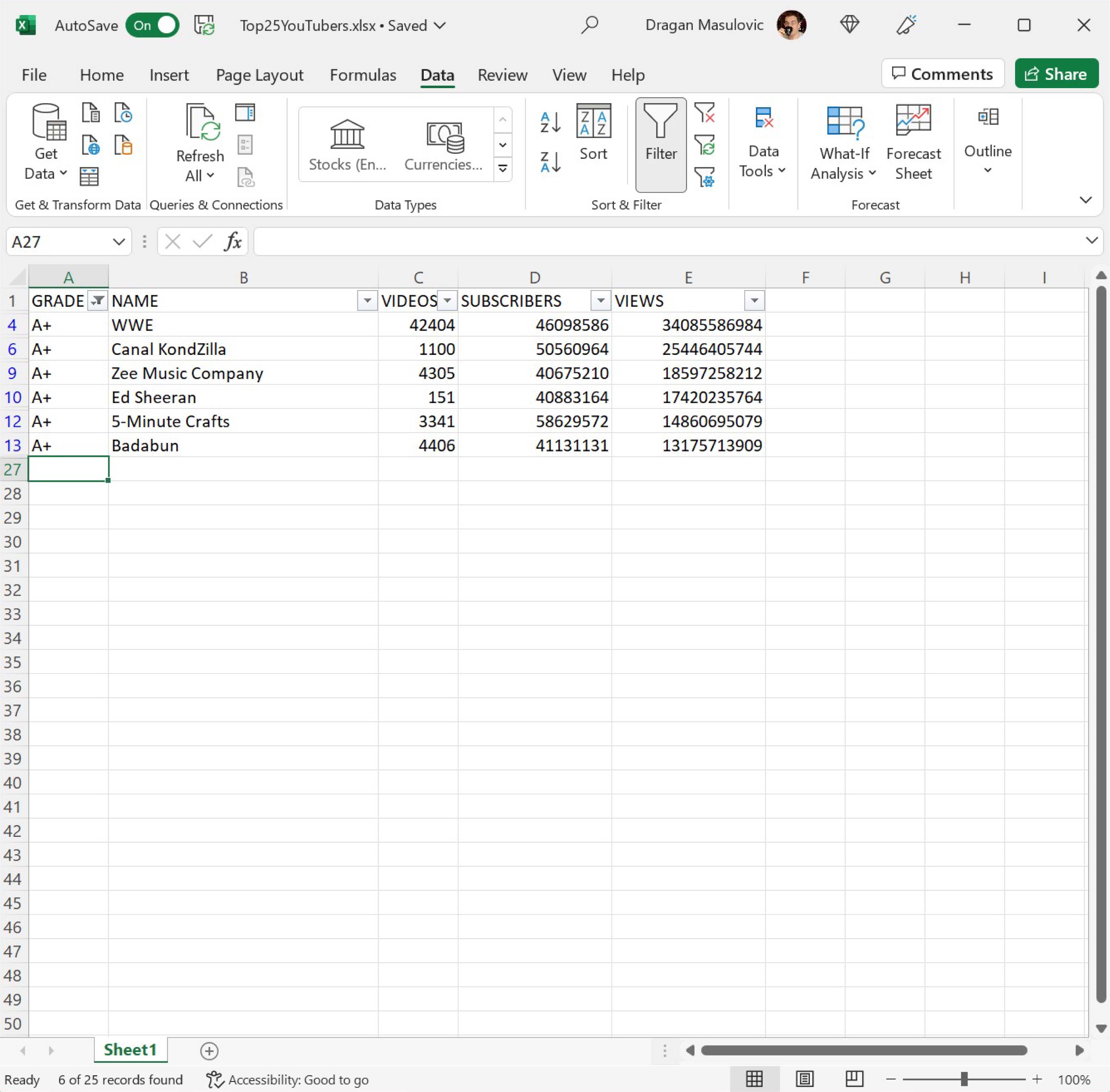

Важно је напоменути да остали редови нису уклоњени из табеле. Они су и даље ту, само се не виде.
Симбол (1) поред „GRADE“ значи да су подаци филтрирани по неком критеријуму који је примењен на колону А, а један поглед на редне бројеве врста (2) је довољан да се види да подаци нису уклоњени из табеле, већ је само приказ података усклађен са критеријумом филтрирања:
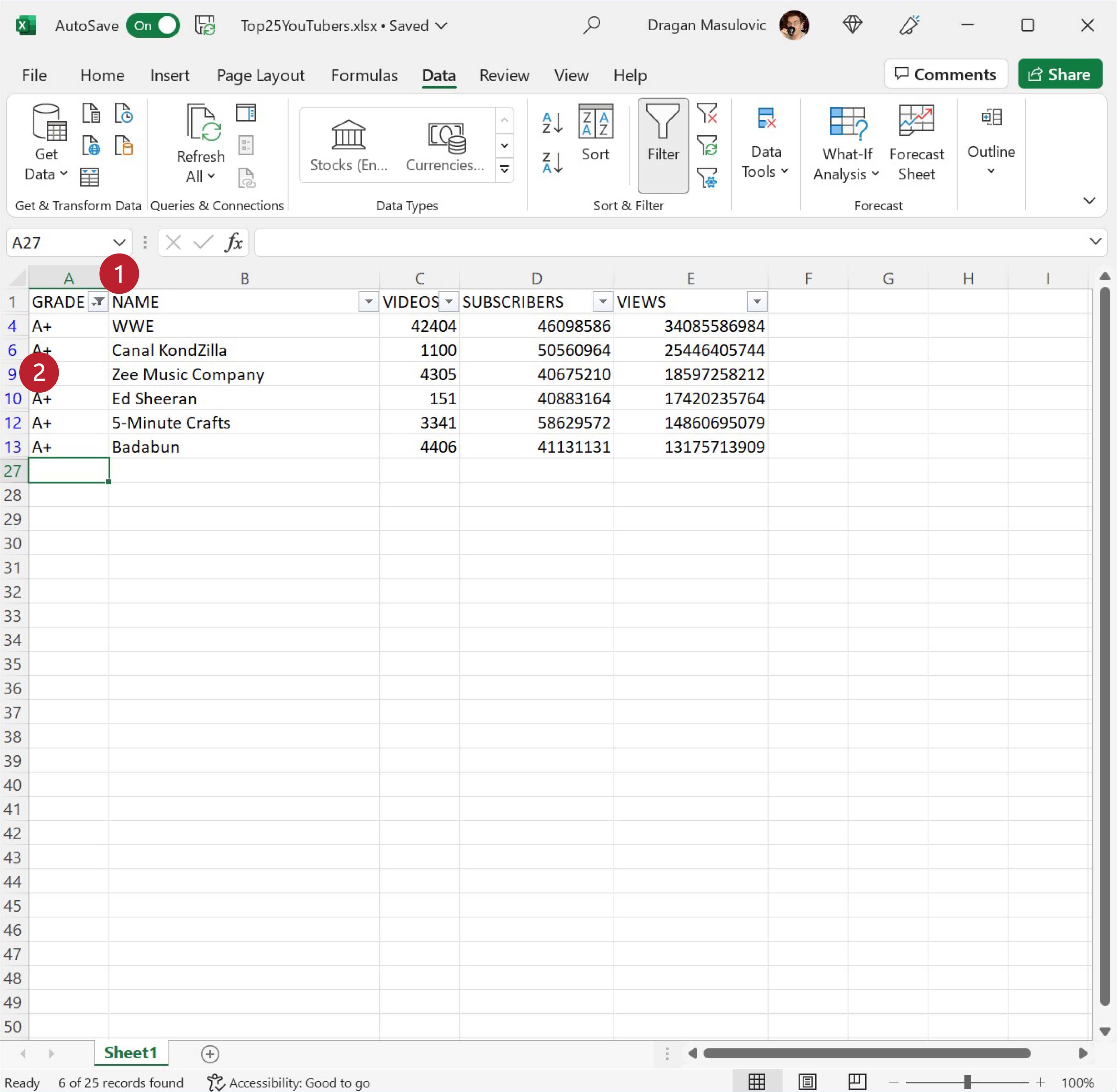
Осим тога, специјални знак поред имена колоне „GRADE“ нам каже да је укључен аутофилтер на тој колони, а у дну прозора стоји порука „6 of 25 records found“ што значи да је филтрирањем пронађено 6 редова табеле (од укупно 25) који задовољавају услове.
Корак 3.
Сада можемо да утврдимо колико видеа су објавили канали чији ранг је А+ тако што ћемо сабрати бројеве у колони „VIDEOS“ у профилтрираној табели.
Ако пробамо да применимо функцију SUM распон ћелија који морамо да наведемо не одговара ситуацији (1):
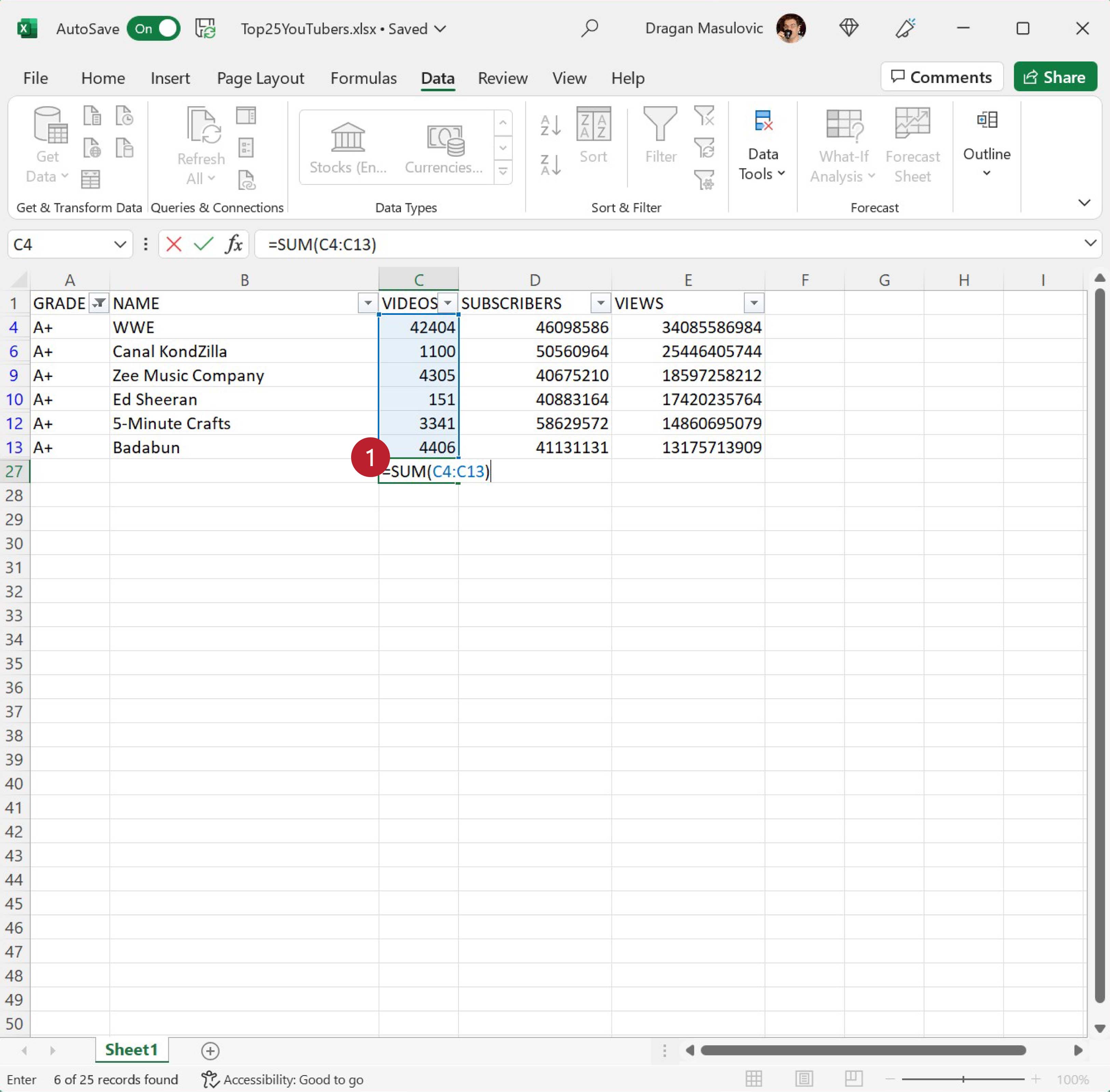
јер ми не желимо да саберемо све ћелије од C4 до C13, већ само оне ћелије распона C4:C13 које задовољавају услове филтера. Зато ћемо сумирање морати да урадимо другачије.
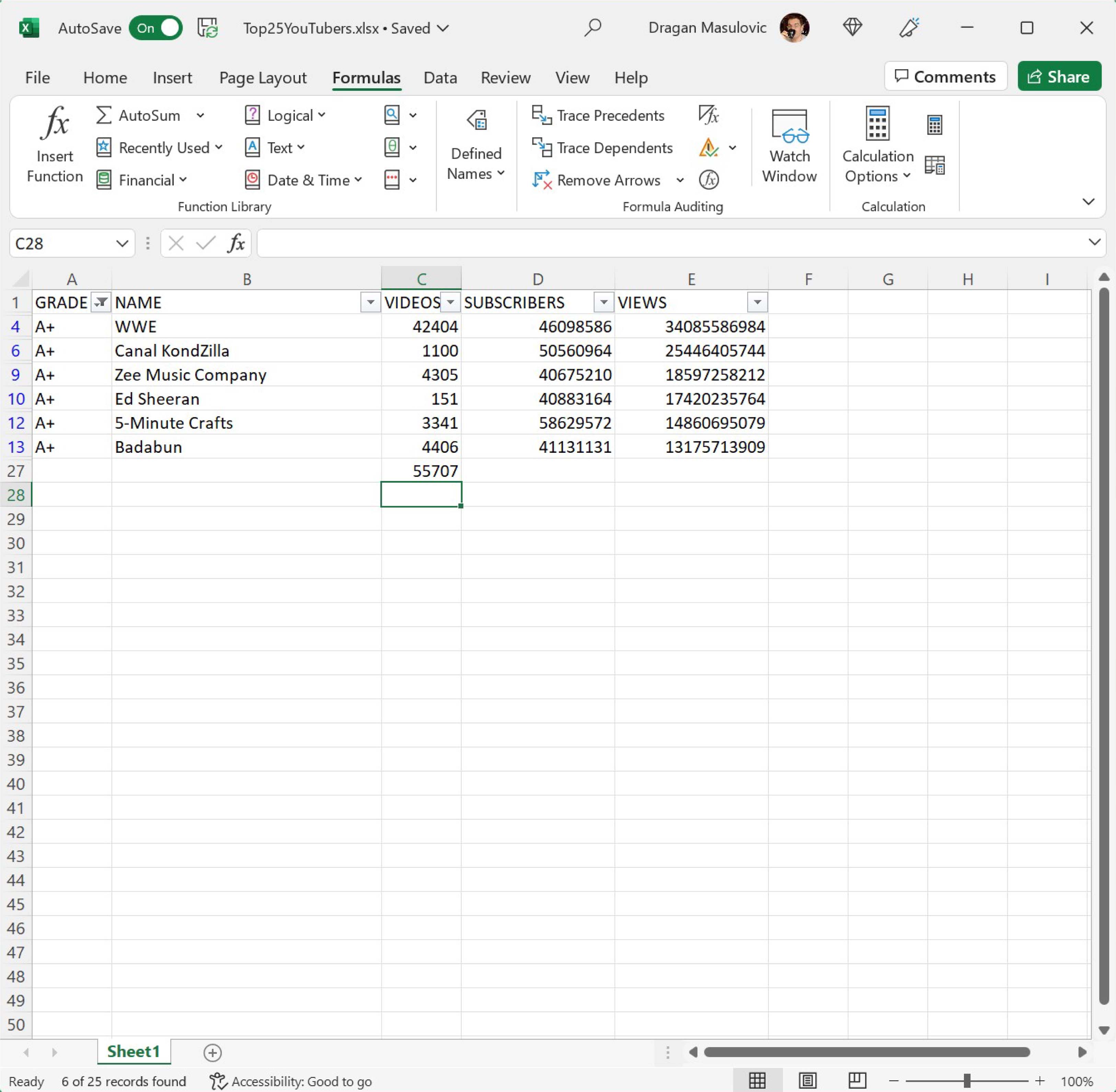
Кликнемо на ћелију C27 и са командне траке „Formulas“ (1) одаберемо „Autosum“ (2):
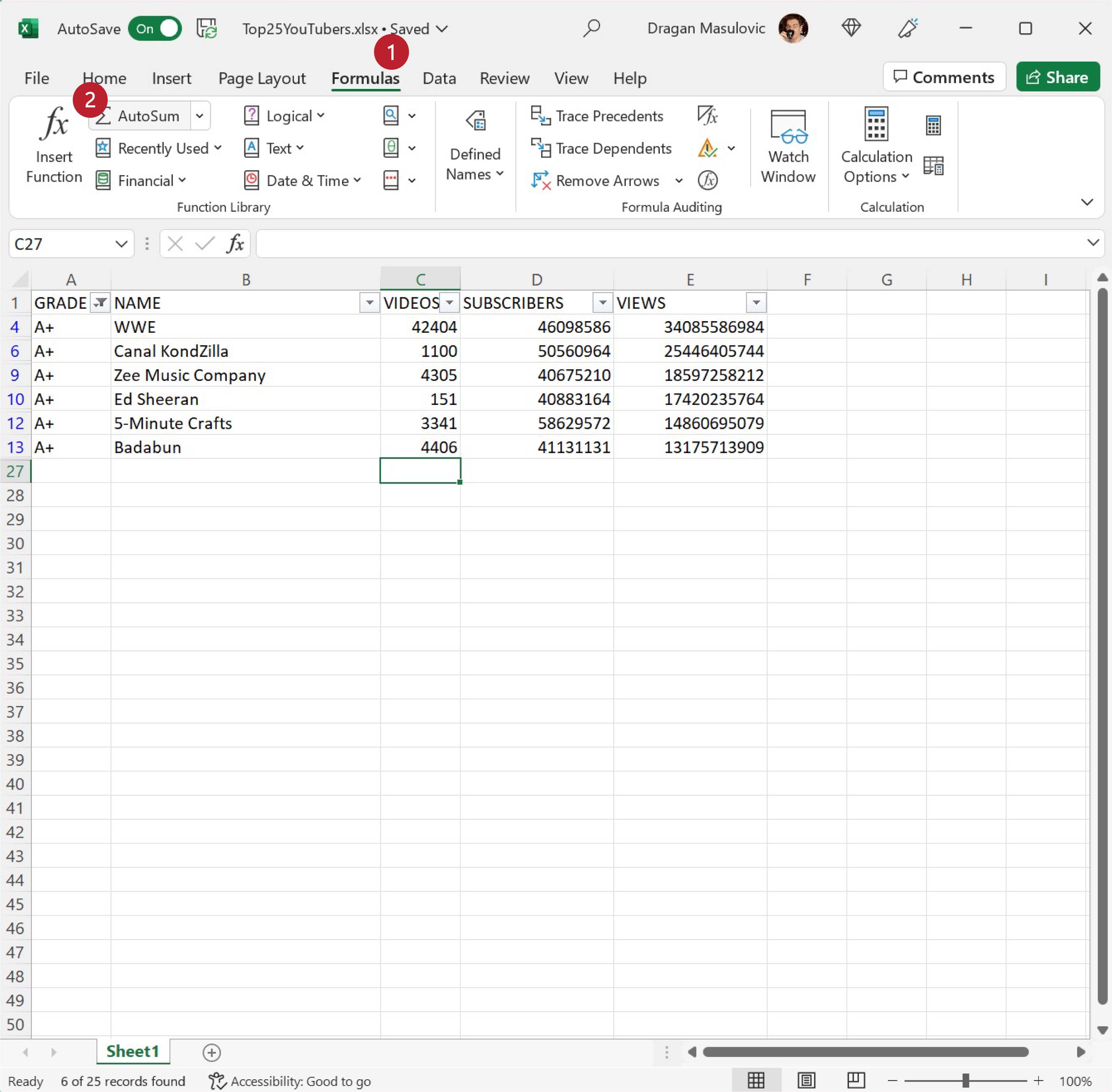
„Autosum“ је малчице вештачки интелигентна опција која уме да проанализира контекст у коме желимо да одредимо збир и на основу тога које друге опције су укључене може да одабере праву функцију за сумирање. У нашем случају добијамо:
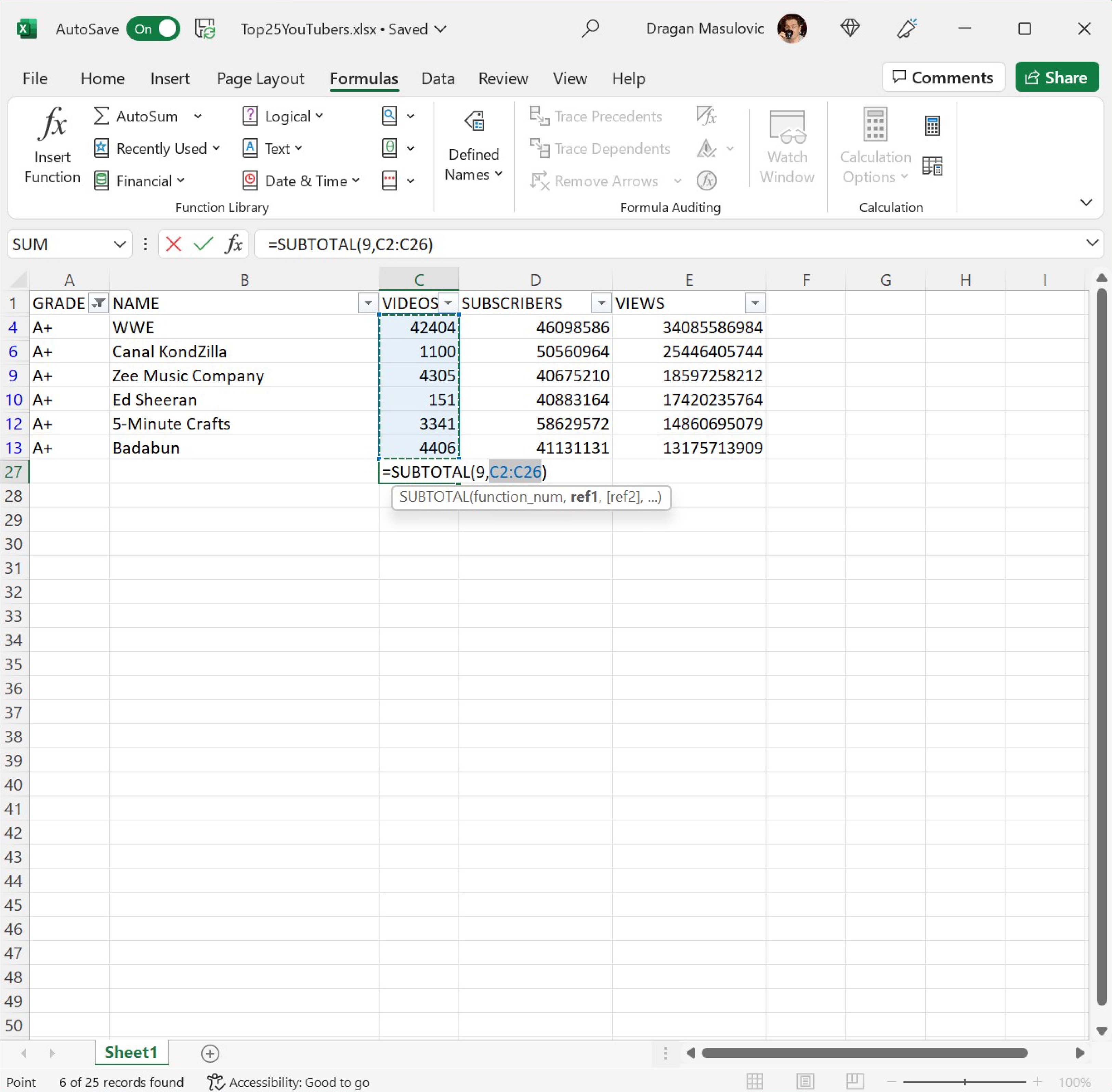
Дакле, „Autosum“ се определио за функцију „SUBTOTAL(9, C2:C26)“ што значи да ће на цео распон C2:C26 бити примењена 9. могућност функције „SUBTOTAL“, а то је тачно рачунање збира уз примену филтера: