Садржај
ИКТ.1. Увод у рад са програмима за табеларна израчунавања
ИКТ.2. Аутоматска рекалкулација
ИКТ.3. Рад са групама ћелија и и уређивање табеле
ИКТ.4. Разне врсте података у табели
ИКТ.5. Проценти, штампање и генерисање ПДФ документа
ИКТ.6. Визуелизација података
ИКТ.7. Сортирање, филтрирање и фреквенцијска анализа
ИКТ.8. Рад са дељеним табелама
Дигитална писменост (ДП)
ДП.1. Заштита личних података. Права детета у дигиталном добу
ДП.2. Отворени подаци
ДП.3. Појам вештачке интелигенције
ДП.4. Садашњост и будућност вештачке интелигенције
Унос података и формула у табелу
Неколико студената је током лета радило преко Студентске задруге како би зарадили мало новца за летовање. Студентска задруга плаћа послове по сату, с тим да је накнада за сат рада током радног дана нижа од накнаде за сат рада преко викенда. Студенти су радили на различитим пословима, па су се и накнаде разликовале. У овој лекцији ћемо обрадити податке о студентским накнадама.
Корак 1.
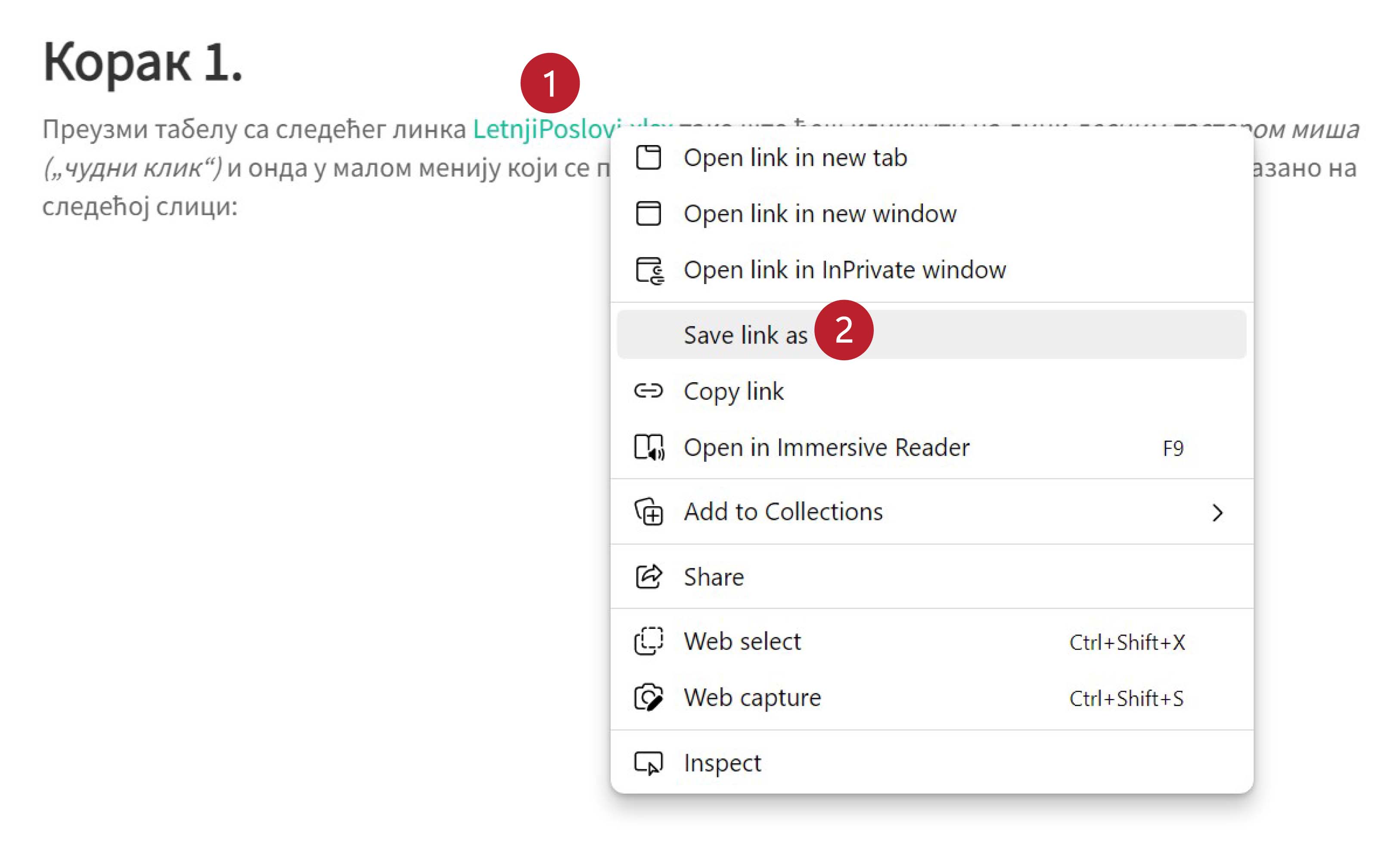
Преузми табелу са следећег линка LetnjiPoslovi.xlsx тако што ћеш кликнути на линк десним тастером миша („чудни клик“) и онда у малом менију који се појави одабрати опцију „Save link as…“ како је то показано на следећој слици:
Корак 2.
Пронађи табелу на свом рачунару (највероватније је завршила у Downloads фолдеру) и отвори је:
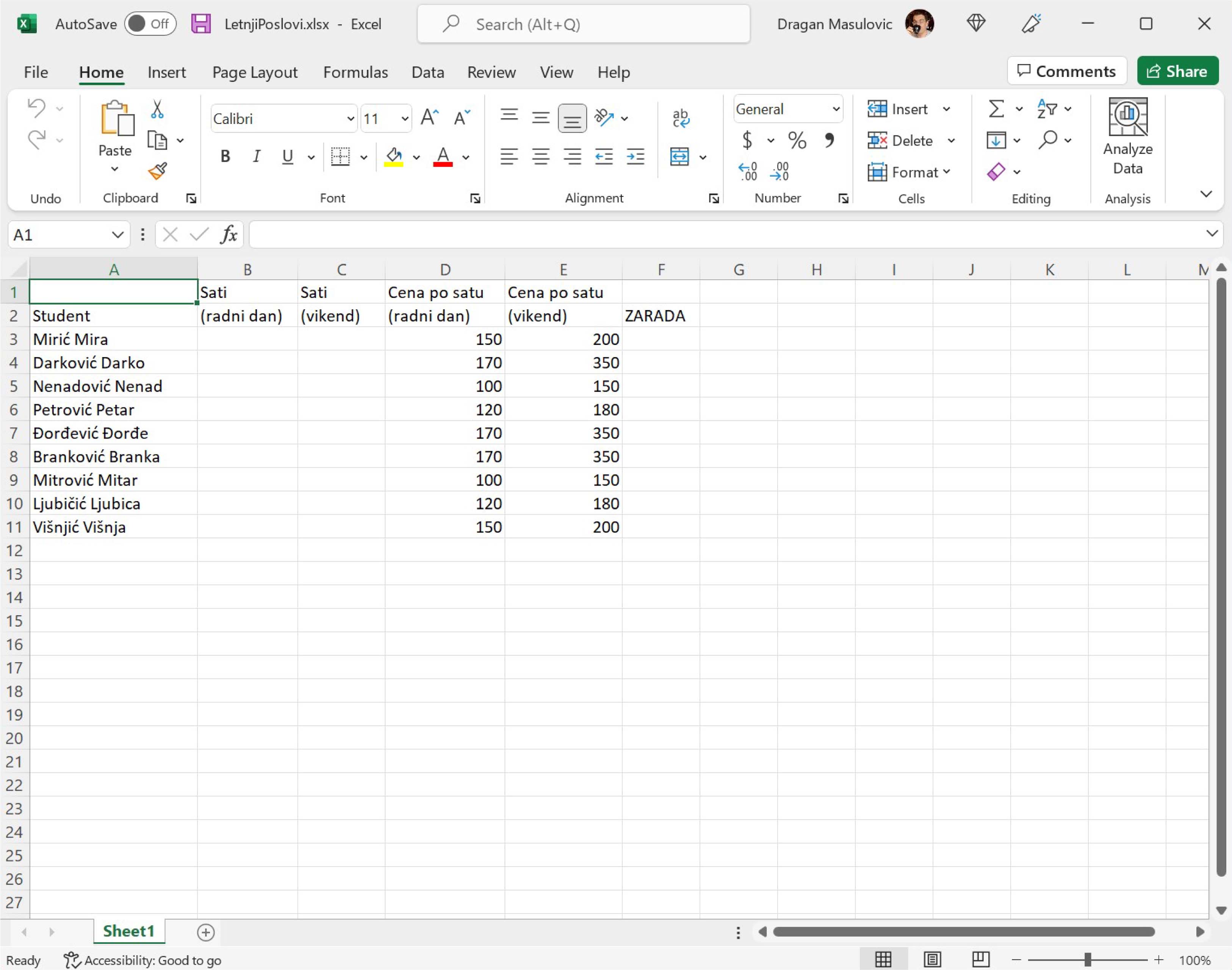
Сада за сваког студента унеси бројеве који представљају сате проведене на послу радним даном и викендом и израчунај колико је сваки студент зарадио на свом летњем послу.
Корак 3.
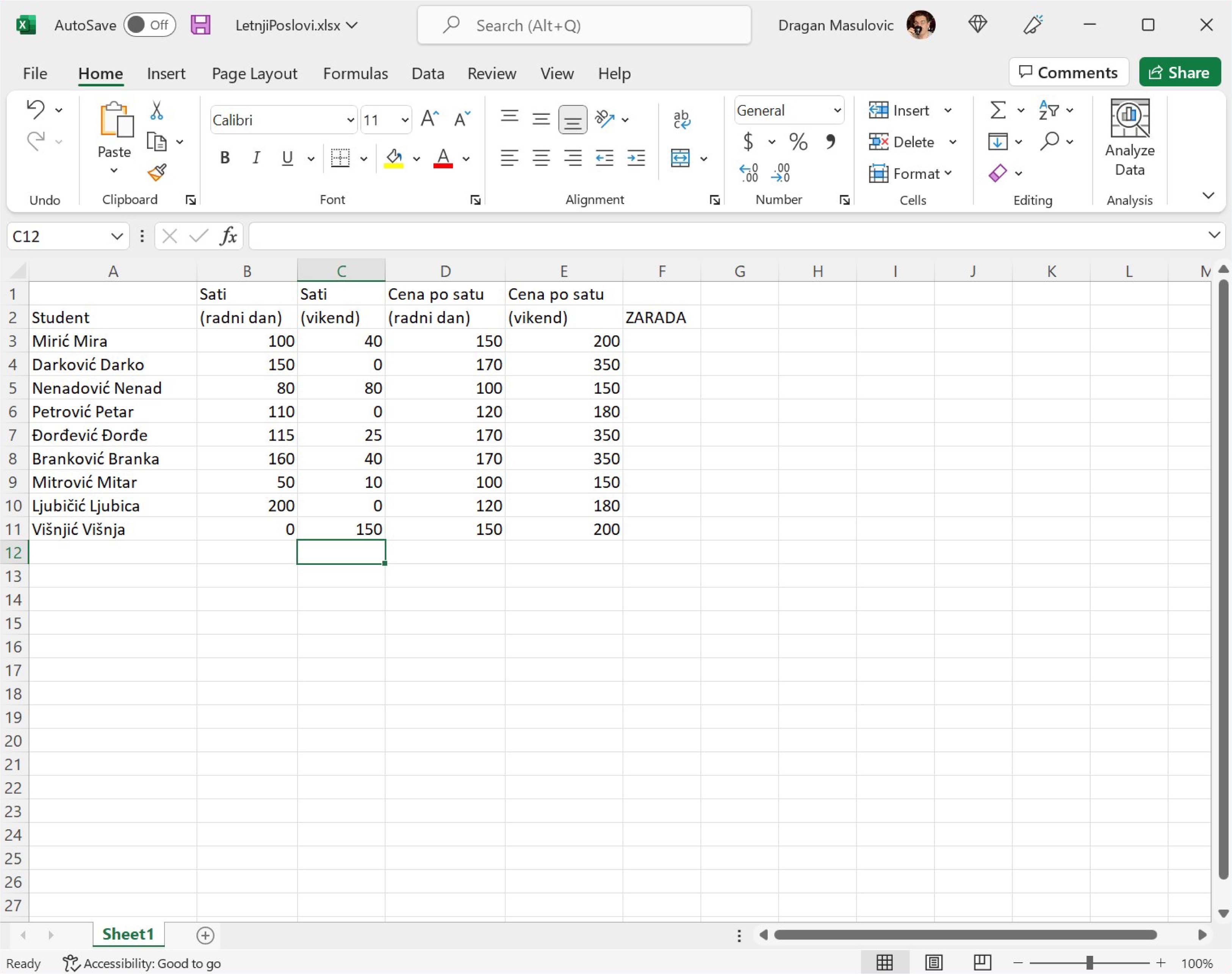
Унеси у табелу произвољне вредности. Када завршиш табела треба да изгледа овако (с тим да се може десити да добијеш другачије вредности у колонама B и C):
Корак 4.
За првог студента на списку коначна зарада се рачуна по формули:
= B3*D3 + C3*E3
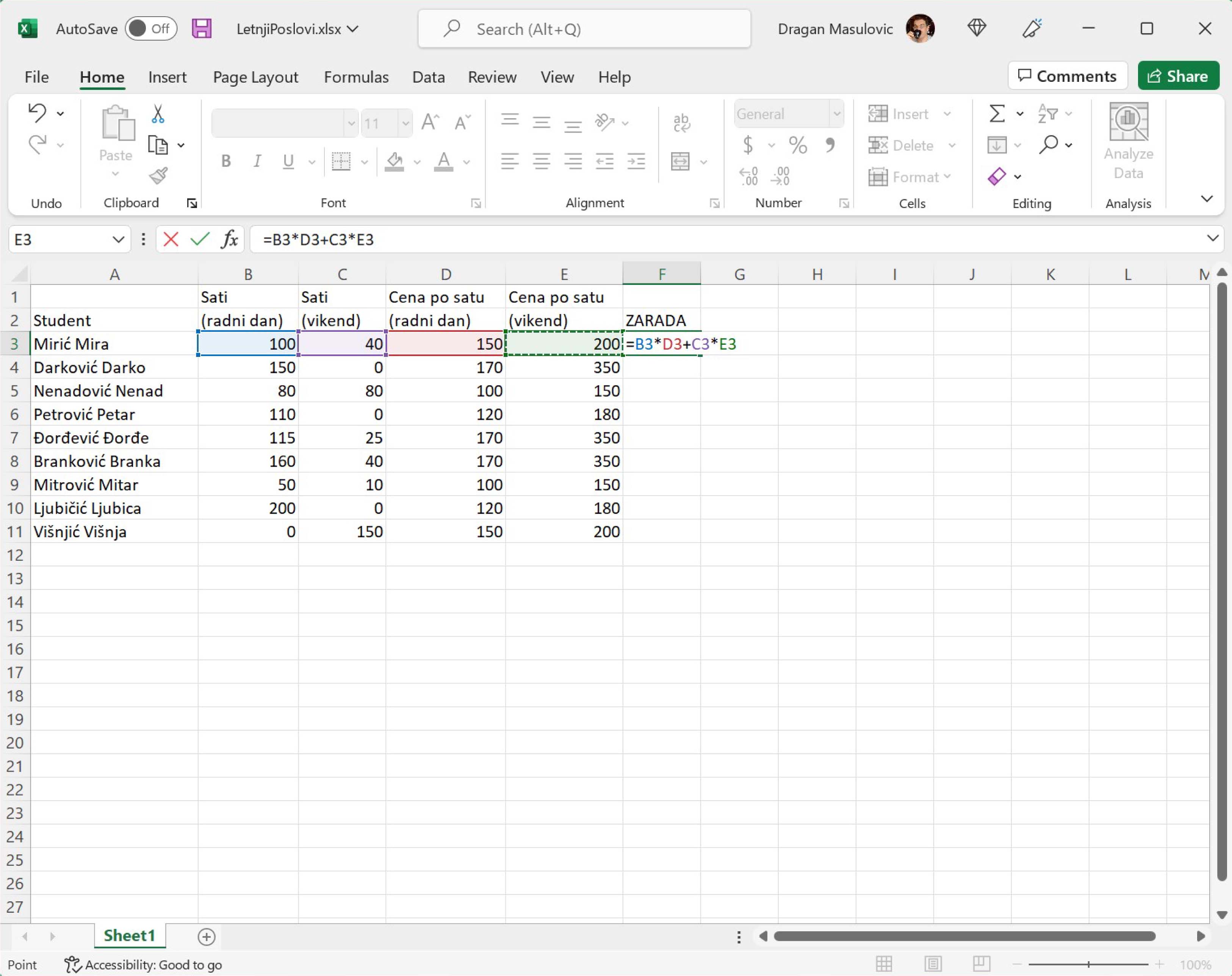
Како гласи формула за другог студента?
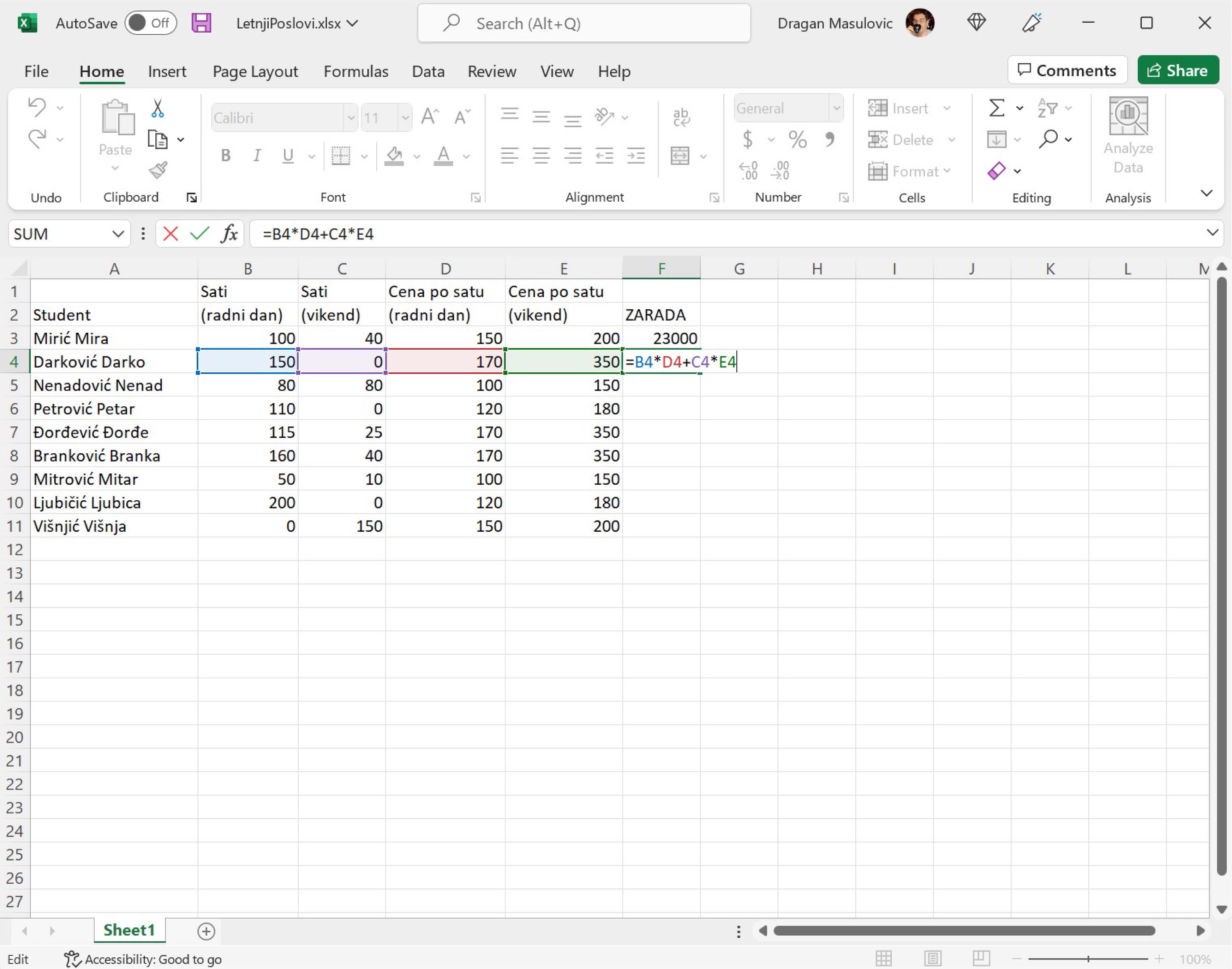
Вероватно ти се по глави већ мота она народна: „И тако летњи дан до подне.“ Да не бисмо исти досадни посао радили још сто пута (и при томе вероватно направили доста грешака), сада ћемо показати користан трик који ће за нас урадити посао. Кликни на ћелију F4 и примети да је доњи десни угао зеленог оквира око ћелије истакнут (оквир има „бубуљицу“):
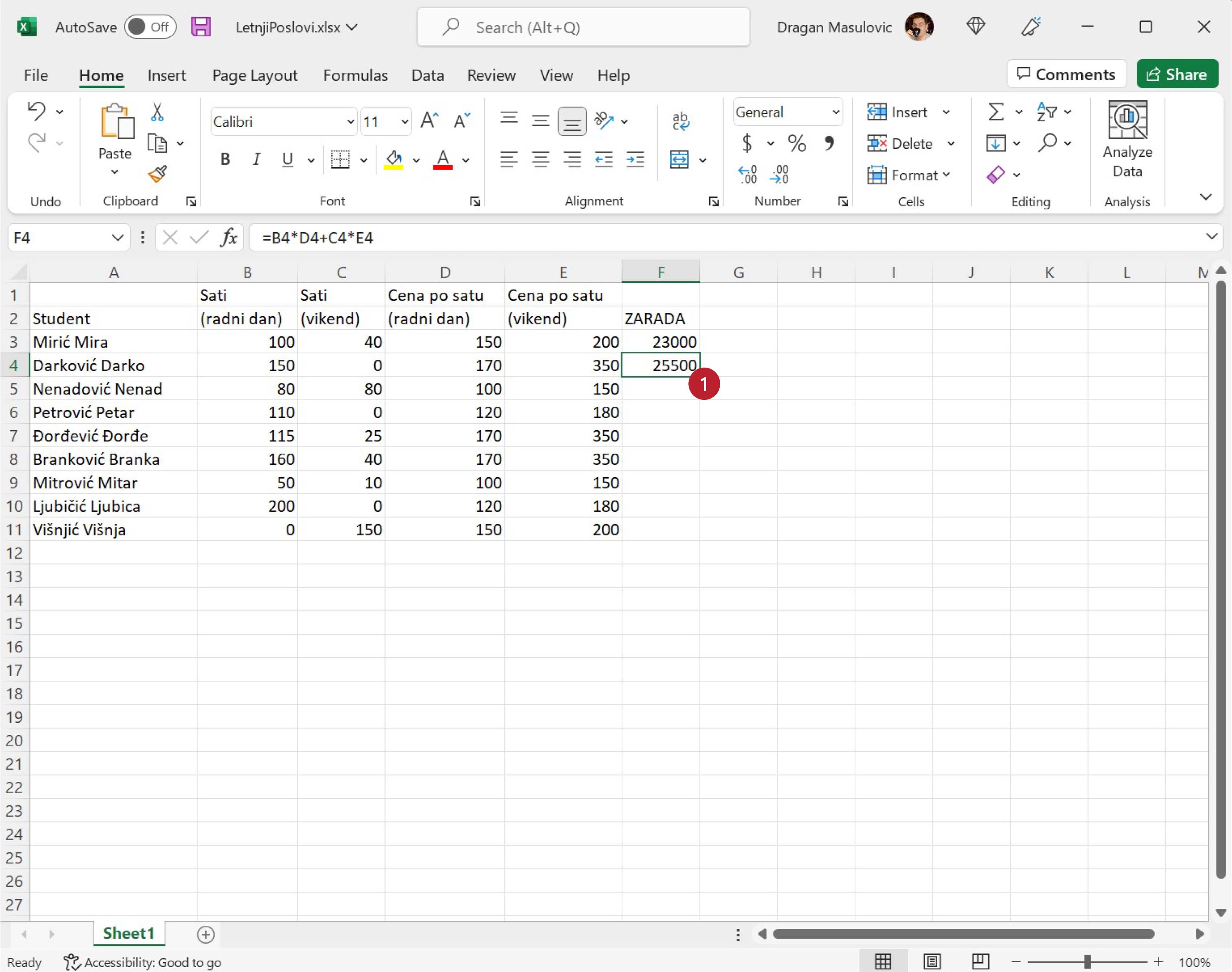
Ухвати мишем бубуљицу и „развуци оквир“ до дна колоне. Ексел ће попунити ћелије неким вредностима:

Кликни сада, рецимо, на ћелију F9 и погледај у оквиру за формуле (formula bar) која формула је уписана у ћелију.
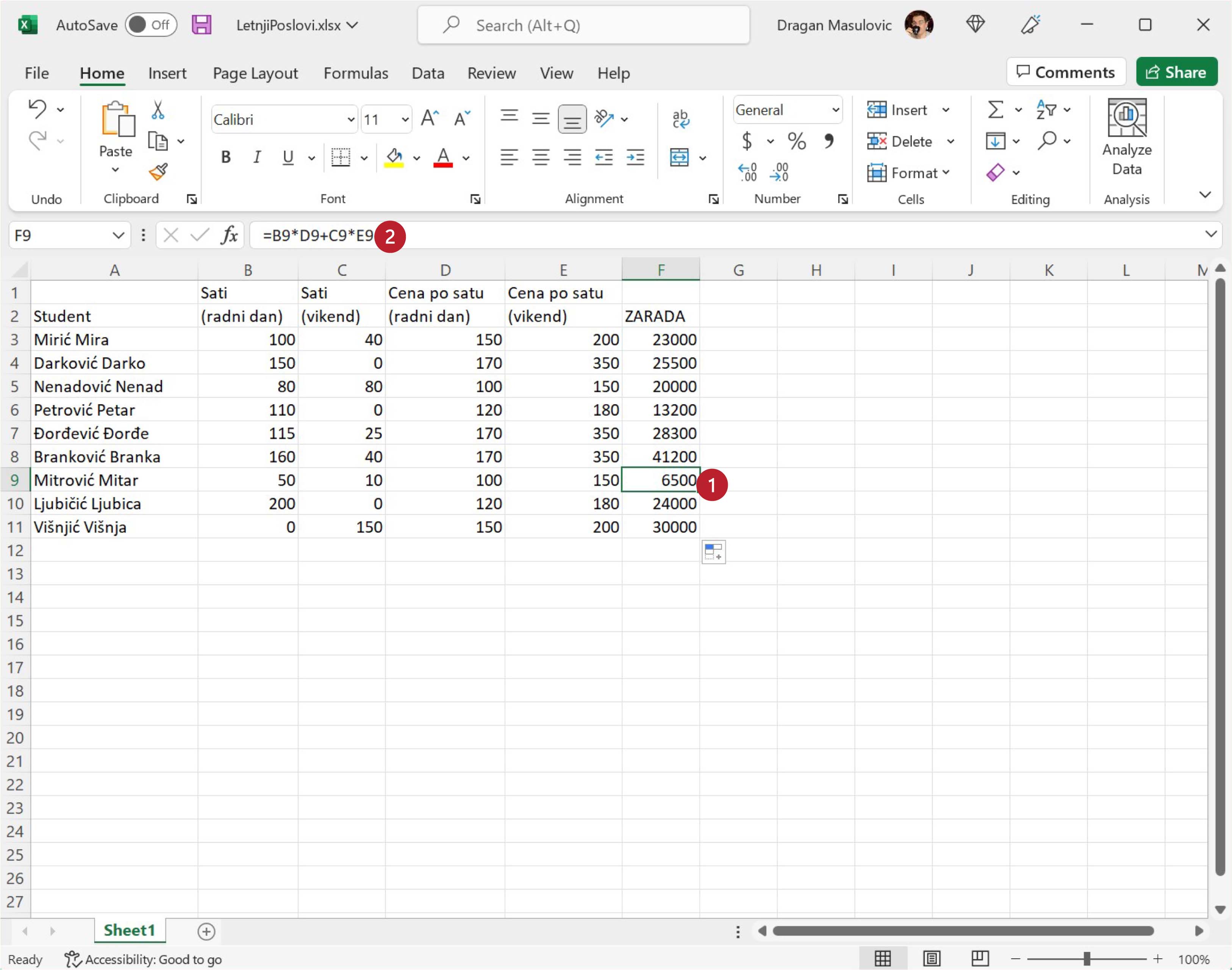

Ооооо, да! Ексел је „погодио“ коју формулу смо желели да упишемо у ћелију!
Да буде одмах јасно, ово није никаква магија већ прост алгоритам. На основу формуле која је била уписана у ћелију F4 Ексел је простим алгоритмом генерисао формуле и уписао их редом у све ћелије кроз које смо „развукли оквир“. Идеја алгоритма је да се слова у адреси ћелије не мењају, а бројеви у адреси ћелије се редом повећавају. Ево и табеларног прегледа:
Ћелија |
Формула |
|---|---|
F3 |
= B3*D3 + C3*E3 |
F4 |
= B4*D4 + C4*E4 |
F5 |
= B5*D5 + C5*E5 |
F6 |
= B6*D6 + C6*E6 |
и тако даље. Ова погодност се зове брзо копирање формула и често ћемо је користити.
Корак 5.
Израчунаћемо сада колико су просечно сати радили студенти радним данима и викендом, и колико су зарадили у просеку. Ексел може да аутоматски израчуна просек низа бројева, само треба позвати функцију AVERAGE („просек“).
У ћелију A12 упиши „Prosečno“. Сада желимо да у ћелији B12 прикажемо просечно време које су наведени студенти провели на послу. Дакле, желимо да израчунамо просек бројева који су уписани у ћелије B3, B4, …, B11. Један од начина да то урадимо је да у ћелију унесеш формулу:
= (B3 + B4 + B5 + B6 + B7 + B8 + B9 + B10 + B11)/9
али постоји бржи начин! У ћелију B12 унеси формулу:
=AVERAGE(B3:B11)
која рачуна просек (AVERAGE) бројева у ћелијама B3, B4, …, B11 (B3:B11). „AVERAGE“ је још једна функција коју Ексел познаје.
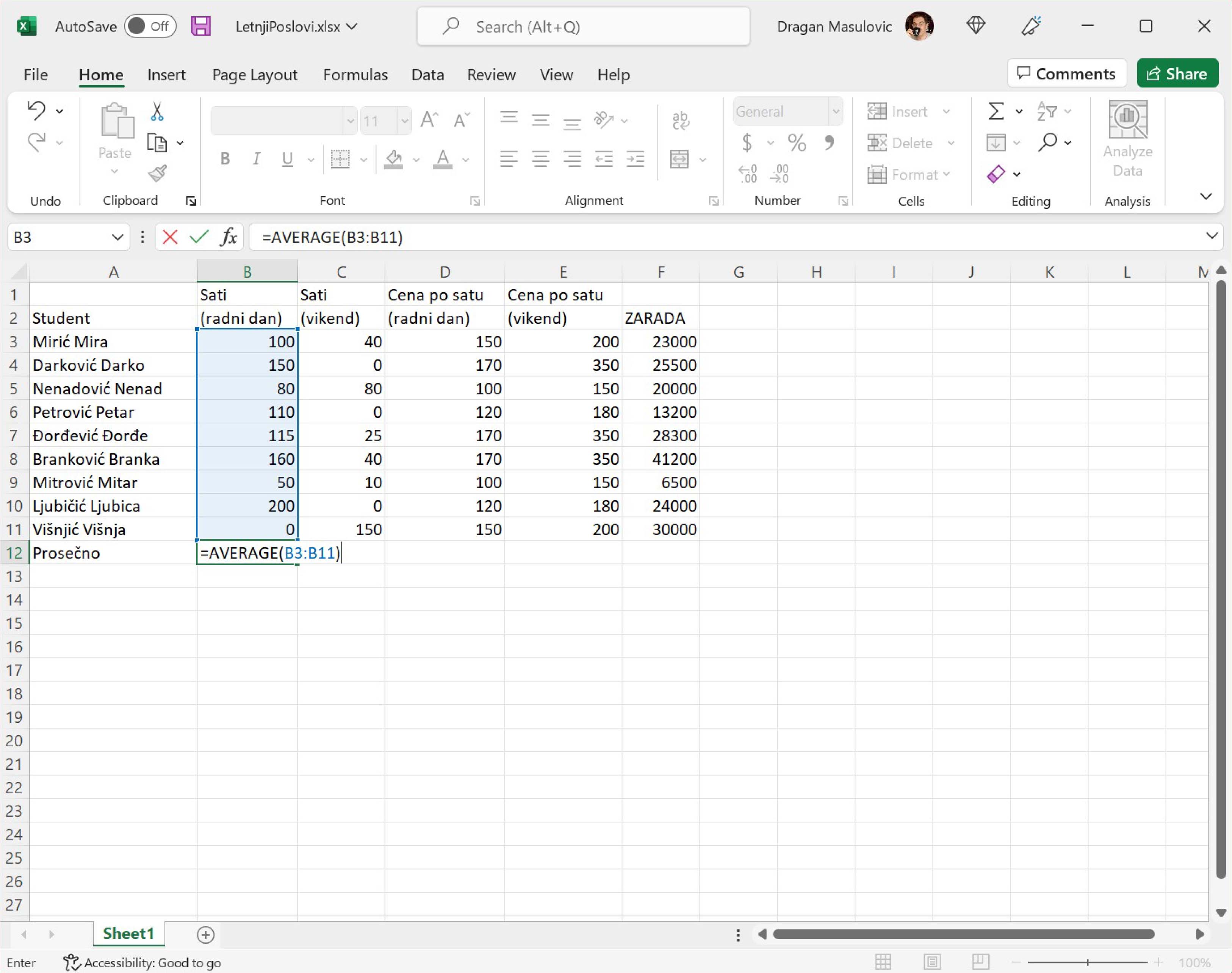
На исти начин израчунај просек бројева у ћелијама C3:C11 и F3:F11: