


Садржај
1. Информационо-комуникационе технологије
1.1. Информатика и рачунарство у савременом животу
1.2. Хардвер и софтвер
1.3. Подешавање радног окружења
1.4. Организација података на рачунару
1.5. Рад са сликама
1.6 i 1.7 Рад са текстом
1. 8. Снимање звука и видео-записа
1.9. Рад са слајд презентацијама
2.1. Безбедна употреба ИКТ уређаја
2.2. Претраживање Интернета, одабир резултата и преузимање садржаја
2.3. Заштита приватности личних података и ауторска права
2.4. Заштита здравља, ризик зависности од технологије
Регионална и језичка подешавања
Подешавања језика су веома важна јер омогућавају да се на истој тастатури уносе слова различитих језика. На школским рачунарима су најчешће додате српска ћирилица и латиница, као и енглески алфабет. Често је потребно додати немачки или француски, као и језике националних мањина које живе у Србији.
Као и приликом промене позадинске слике, подешавање језика вршимо из менија контролне табле, избором Time & Language, а затим Language.
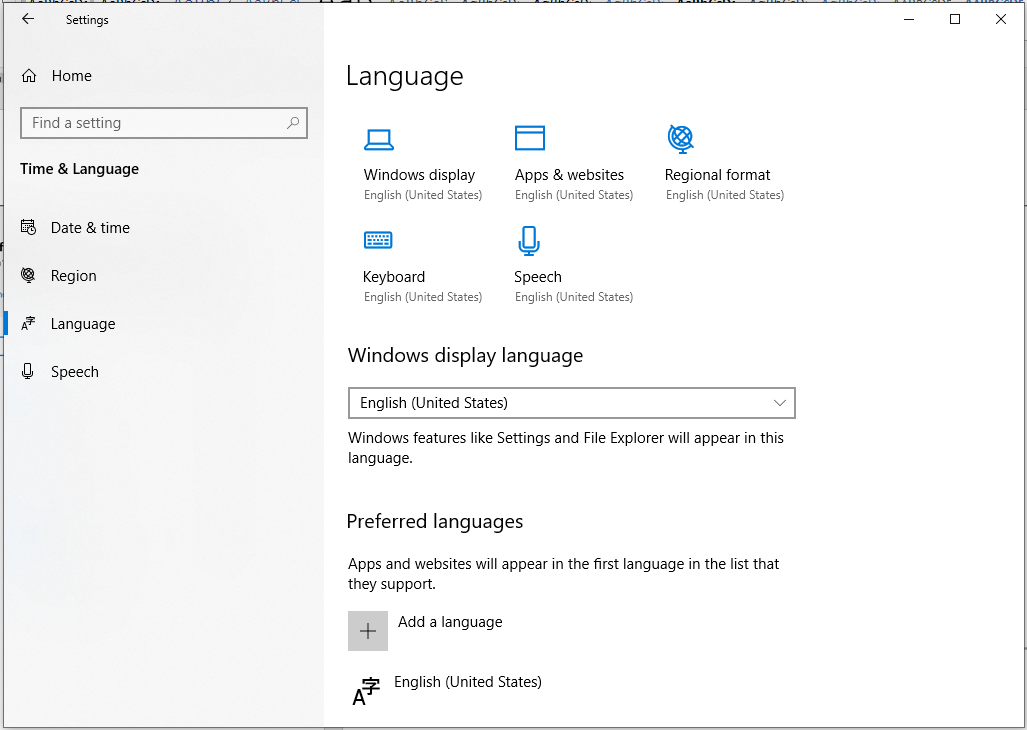
Нови језик додајемо са Add a language. У поље за претрагу можемо унети првих неколико слова језика који тражимо као на слици испод.
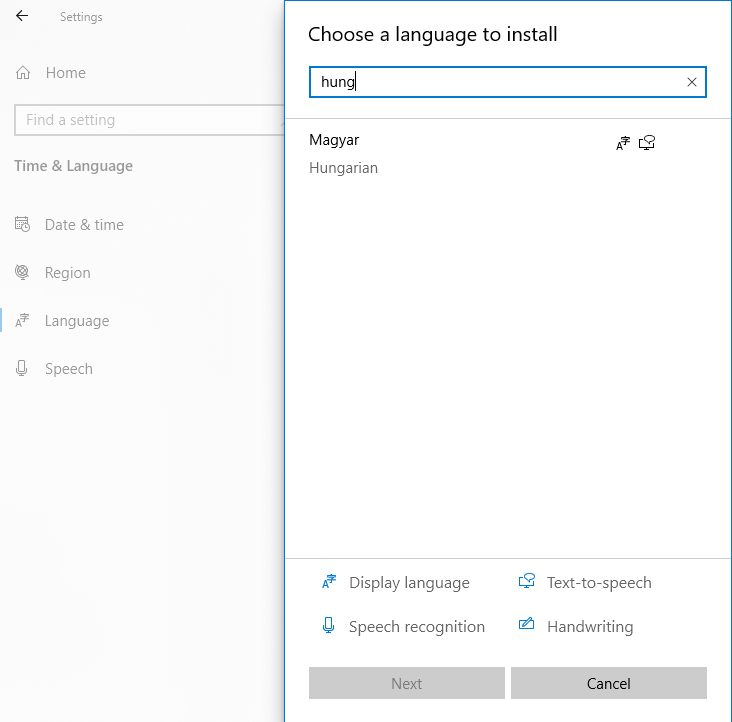
Даље је потребно да изабереш Next и Install, и тражени језик ће се инсталирати. Такође сада можеш да провериш листу језика који су инсталирани на рачунар.
Након инсталације, у доњем десном углу сада можеш применити додате језике. Ако користиш енглеску тастатуру, променом језика и притиском на исти тастер на екрану ће се исписати различита слова.
Опис поступка за промену језика тастатуре можеш погледати на доњем видеу:

Шта смо научили?
да је радна површина место које можеш да прилагодиш својим потребама,
да подешавање позадинске слике вршимо у оквиру контролне табле оперативног система у опцији Settings,
да језичка и регионална подешавања вршимо у оквиру контролне табле оперативног система у опцији Settings,
да оперативни системи имају велики број опција за подешавање.