


Садржај
1. Информационо комуникационе технологије
1.1. Дигитални уређаји
1.2. Организација и управљање подацима
1.3. Рад са сликама
1.4. Рад са текстом – унос и едитовање чистог текста
1.5. Рад са текстом – форматирање карактера и пасуса
1.6. Рад са текстом - додавање табеле и основна подешавања
1.7. Рад са текстом - форматирање табеле и рад у облаку
1.8. Рад са звучним записом
1.9. Рад са видео-записом
1.10. Мултимедијалне презентације
2. Дигитална писменост
2.1. Рачунарске мреже. Употреба ИКТ уређаја на одговоран и сигуран начин у мрежном окружењу
2.2. Интернет сервиси. Правила безбедног рада на Интернету
2.3. Претраживање интернета, одабир резултата и преузимање садржаја
2.4. Заштита приватности личних података и ауторскa права
Рад са текстом - форматирање табеле и рад у облаку

- На овом часу ћеш научити:
како да више ћелија табеле спојиш у једну ћелију;
како да ћелију поделиш на више ћелија;
да креираш и уређујеш табеле помоћу апликације Google Docs (Гугл документи) .
Основне алатке за уређивање изгледа табеле налазе на картици Layout:

додавање колона и редова;
брисање ћелија, колона, редова и целе табеле;
спајање ћелија;
дељење ћелија;
дефинисање ширине и висине ћелија;
одређивање положаја текста у ћелији;
усмерење текста.
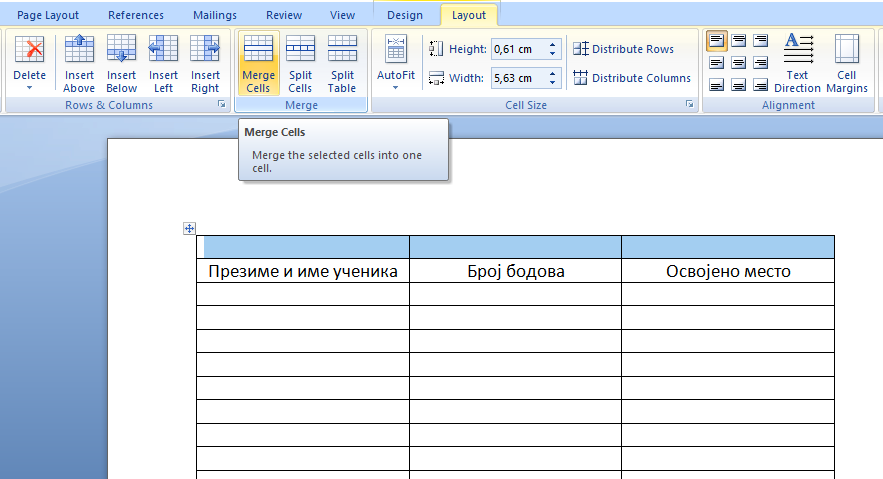
За спајање више ћелија у једну користи се опција Merge Cells. Прво је потребно да означимо ћелије које треба спојити.
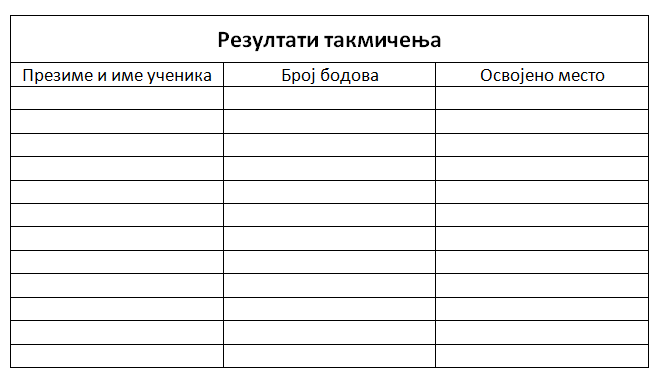
На следећој слици је приказан резултат спајања више ћелија.
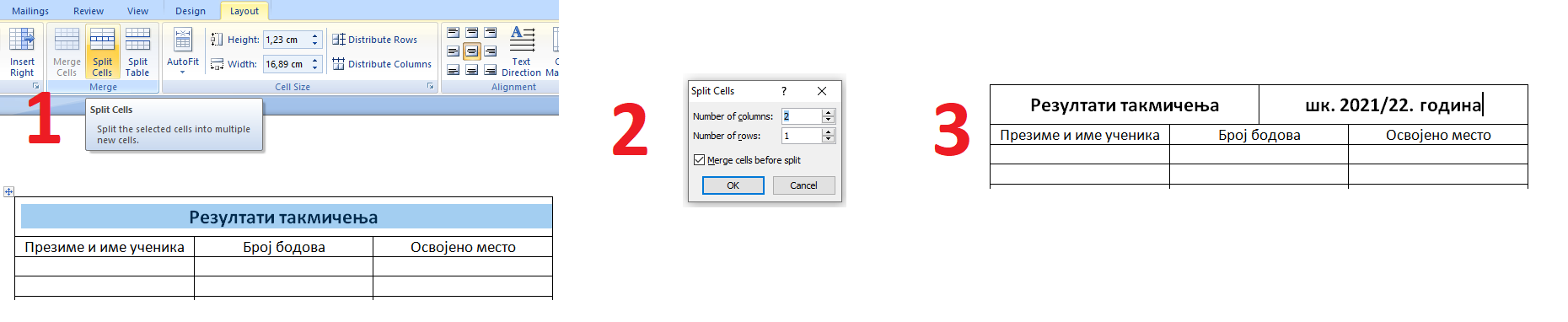
Уколико је потребно ћелију поделити на више редова и колона, користи се опција Split Cells.
Све поменуте акције за форматирање табеле могу се урадити и у програму Google Docs, осим дељења ћелија.
Рад са табелама у Google Docs-у
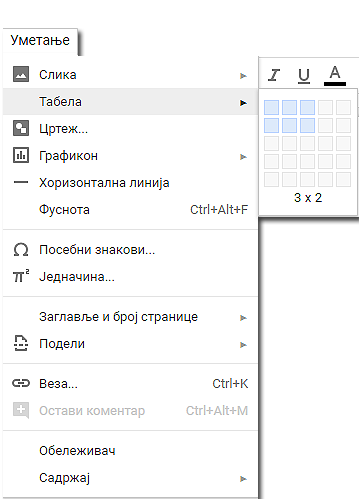
Приликом коришћења Google Docs-а, табелу додајеш помоћу картице Уметање, затим бираш Табела и на крају број колона и редова.
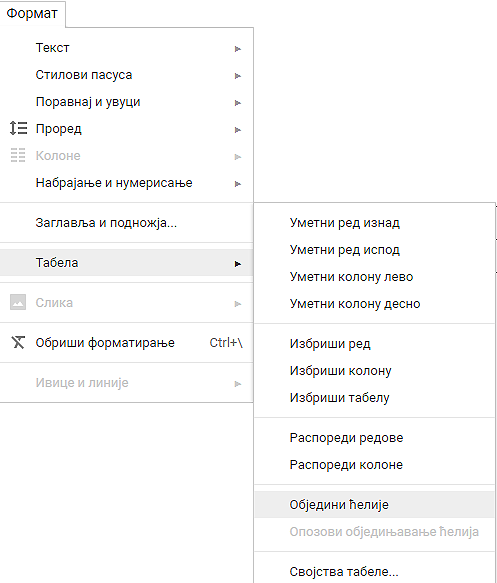
Форматирање табеле у Google Docs-у започињемо избором картице Формат, затим Табела и жељене алатке (за уметање реда или колоне, брисање и сл.).
Опис поступка за уметање и форматирање табеле можете погледати на доњем видеу:

- Шта смо научили?
да се за спајање више ћелија у једну користи се опција
Merge Cells;да се за дељење ћелије у табели користи опција
Split Cells;да се табеле могу креирати и уређивати у програму Google Docs.