


Садржај
1.0 Базе: Увод у базе података
1.1 Базе: SQLite
1.2 Базе: Дизајнирање базе података
2.0 - SQL: Читање података из базе
2.1 SQL: Пројекција и селекција
2.2 SQL: Логички и релацијски оператори
2.3 SQL: Изрази и функције - Додатно
2.4 SQL: Сортирање, уклањање дупликата, ограничавање броја врста
2.5 SQL: Агрегатне функције и груписање
2.6 SQL: Спајање табела
2.7 SQL: Угнежђени упити
2.8 SQL: Сложенији угњеждени упити - Додатно
2.9 SQL: Погледи
3.0 SQL: Промена садржаја базе
3.1 SQL: Уписивање података у табеле
3.2 SQL: Ажурирање података у табелама
3.3 SQL: Брисање података из табела
4.0 Рачунарске мреже
5.0 Серверско веб-програмирање
5.1 Библиотека Flask - основни појмови
5.2 Библиотека Flask - повезивање са базом података
6.0 Библиотека Flask - пројектни задатак
Библиотека Flask
Flask (https://flask.palletsprojects.com/) је библиотека програмског језика Python намењена креирању веб-апликација. Постоје и друге библиотеке овог језика, нпр. веома популарна је библиотека Django - https://www.djangoproject.com/. Међутим, Flask је библиотека која је креирана тако да је веома једноставна за коришћење и самим тим погодна за почетнике.
У овом поглављу ћемо приказати неке основне функционалности које нам библиотека Flask нуди, пре него што у наставку пређемо на опис развоја неколико комплетних веб-апликација.
Инсталација
Инсталација библиотеке Flask је веома једноставна и врши се помоћу подразумеваног механизма
за инсталацију пакета у програмском језику Python (користи се алатка која се назива pip (PyPI - Python Package Installer)).
Покренути командну линију. Најлакше је унети cmd у претрагу рачунара.
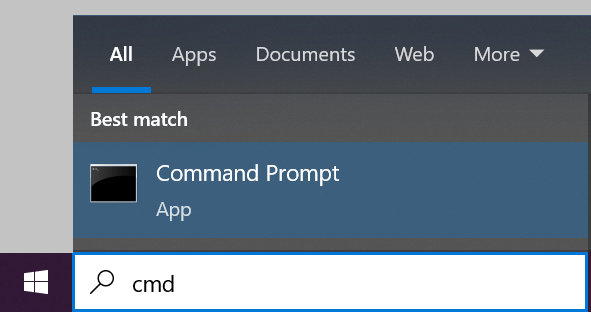
Отвориће се командни прозор.
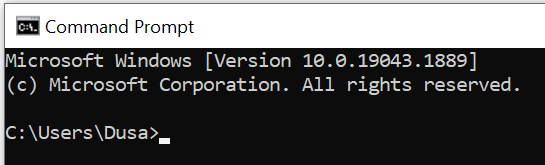
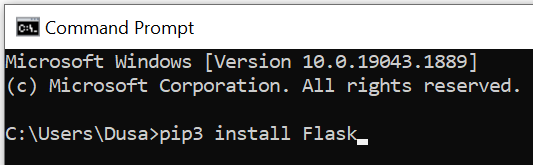
Под претпоставком да је на рачунару инсталирана подршка за програмски језик Python 3, довољно је у командној линији унети следећу команду и сачекати да се Flask инсталира.
pip3 install Flask
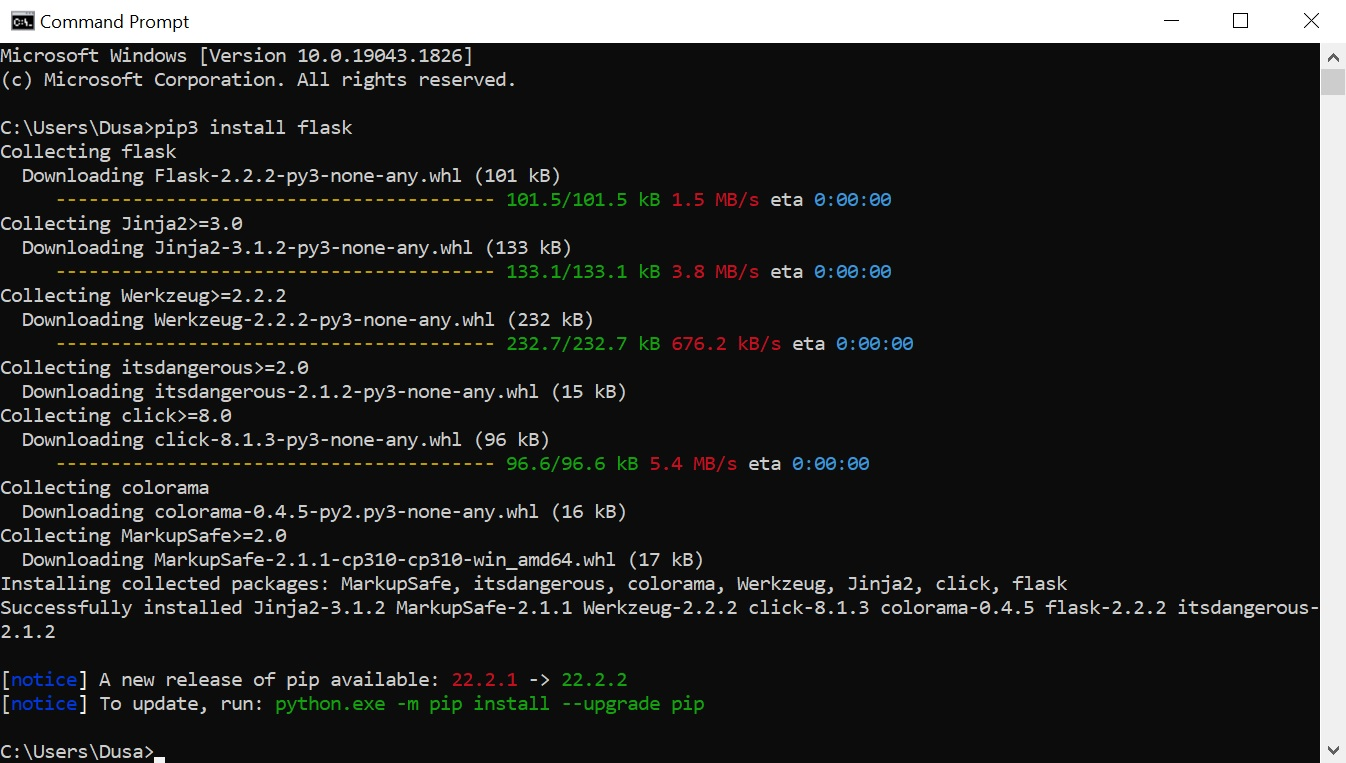
На следећој слици може да се види како изгледа покренут и успешно спроведен:
Уколико на рачунару није инсталиран програмски језик Python, прво њега инсталирати према упутству које следи, па се вратити на инсталацију библиотеке Flask.
Инсталација језика Python
Текст који следи је део упутства које је доступно у материјалима за други разред: https://petljamediastorage.blob.core.windows.net/root/Media/Default/Help/Uputstvo%20Python%20pygame.pdf
Да бисте инсталирали Python прво је потребно да одете на сајт https://www.python.org/ на коме ћете наћи актуелну верзију језика Python. Идите на секцију Downloads и ту кликните на дугме на коме ће бити актуелена верзија језика Python (у овом случају верзија „Python 3.7.0“) да бисте започели са преузимањем инсталационог програма за Windows, као на слици испод.
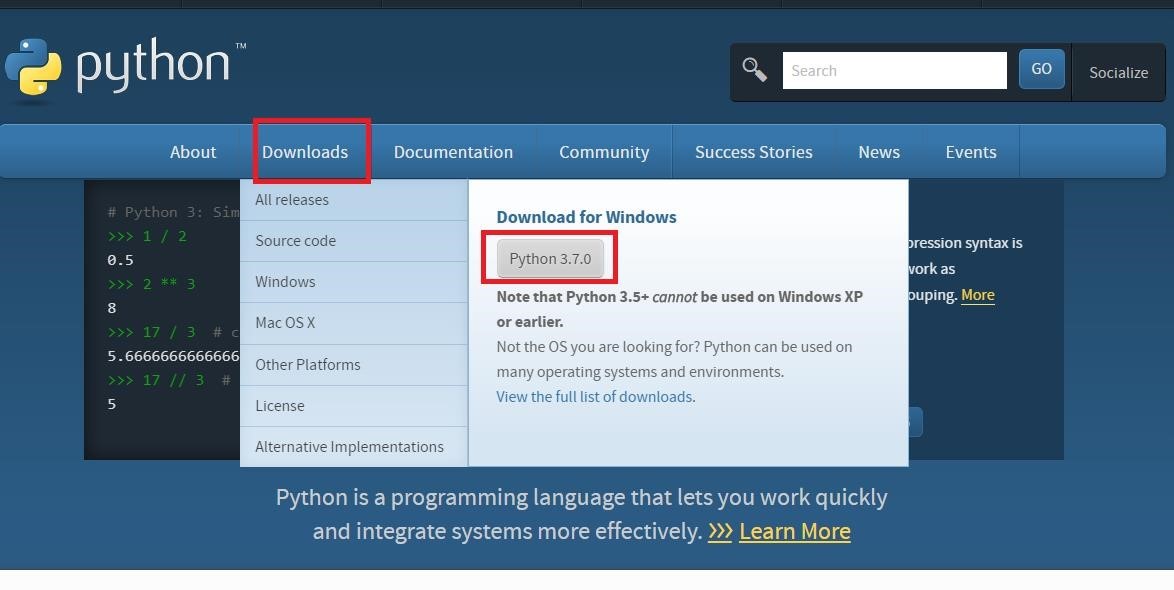
У тренутку писања упутства за инсталацију актуелна верзија језика Python је била 3.7.1, а вама може бити понуђена нека новија верзија која је у међувремену објављена и препоручујемо да у сваком случају инсталирате актуелну верзију која вам се нуди.
Kада се преузимање заврши, потребно је покренути програм који сте управо преузели (на пример python-3.7.1.exe).
То ће покренути инсталацију језика Python. Уколико се затим отвори прозор у коме пише Modify Setup то значи да је
Python већ инсталиран и тада можете да прекинете нову инсталацију кликом на дугме Close и користите већ инсталиран Python.
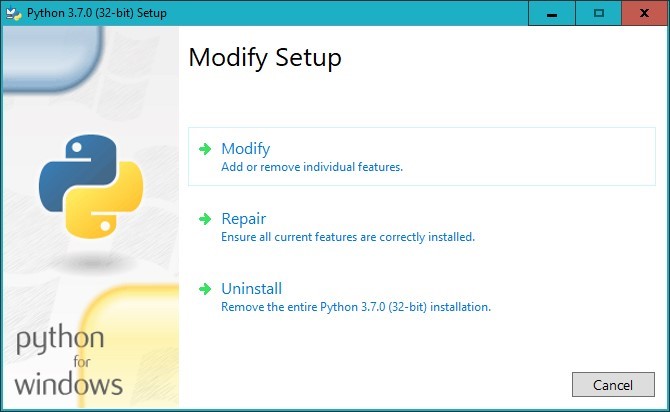
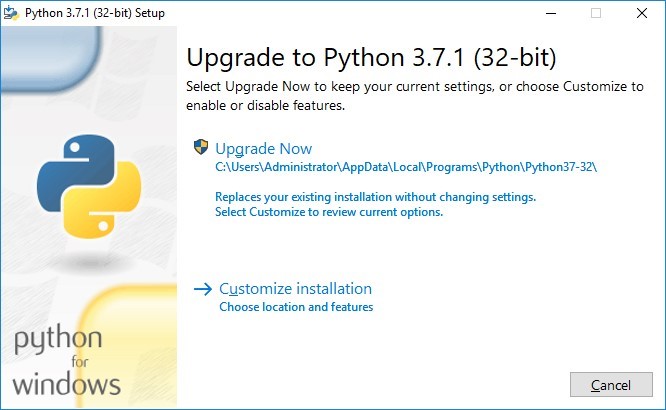
Ако већ имате инсталирану верзију језика Python која има прва два броја иста као и актуелна верзија
(на пример имате инсталирану верзију 3.7.0 а актуелна верзија је 3.7.1), инсталациони прозор ће вам понудити да унапредите
верзију језика Python. Потребно је да кликнете на дугме Upgrade Now као на слици испод.
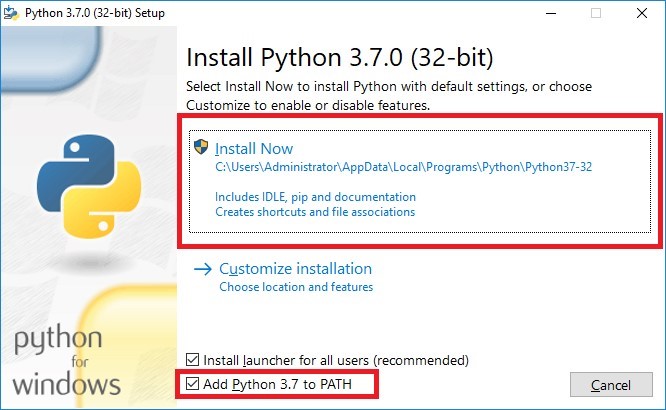
Уколико немате већ инсталирану актуелну верзију језика Python, онда ће вам се појавити прозор у коме пише Setup Python….
У том прозору штриклирајте опцију Add Python 3.7 to PATH и затим кликните на Install Now као на слици испод.
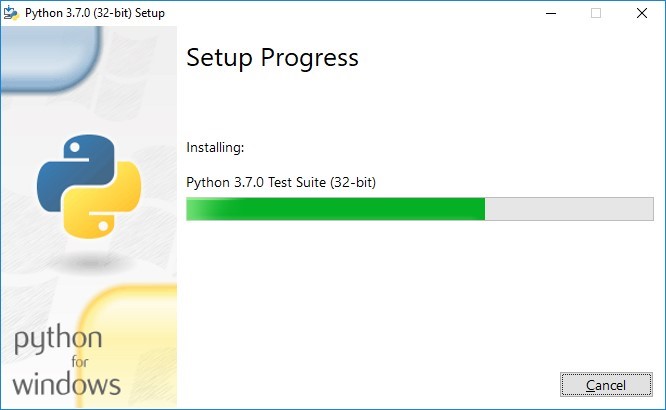
Након тога треба да сачекате да се заврши инсталација (тај процес изгледаће као на слици испод).
Ако је све у реду, на крају инсталације ће се појавити порука да је инсталација успешно обављена.
Тада можете слободно затворити инсталацију кликом на дугме Close.